 iptvsmartersnl.tv
Je start een film in IPTV Smarters Pro, tikt op het CC-icoontje en er verschijnt niets. Geen ondertitels, geen foutmelding, gewoon niets. Dat overkomt veel gebruikers, en het heeft een verklaring die de meeste handleidingen vergeten te noemen.
Ondertiteling bij IPTV Smarters Pro werkt fundamenteel anders dan bij Netflix of een gewone tv-zender. Begrijp je dat verschil, dan is de rest in een paar minuten geregeld. Hieronder staat de volledige uitleg: hoe je ondertiteling aanzet op Android, iOS, Windows, Firestick, LG Smart TV en Samsung, hoe je van taal wisselt, hoe je externe ondertitelbestanden toevoegt en hoe je veelvoorkomende problemen zoals sync-fouten oplost.
Waarom verschijnt er geen ondertiteling?
Ondertitels in IPTV Smarters Pro bestaan alleen als de aanbieder ze heeft ingebed in de stream. De app zelf kan geen ondertiteltracks aanmaken. Staat er geen track in de stream, dan heeft elke instelling in de app geen effect.
Dat is de reden waarom live TV bijna nooit ondertitels heeft via IPTV. Bij live streams gaat de ondertiteldata verloren tijdens het encoderingsproces. VOD-content, dus films en series, heeft soms wel ingebedde tracks, maar dat verschilt per aanbieder en per titel.
Praktisch betekent dit: bij een live zender werkt de CC-knop gewoon niet. Alleen bij VOD-content met een ingebedde track verschijnen er daadwerkelijk keuzes. Staan er ook dan geen ondertitels, dan kun je ze zelf toevoegen via een extern bestand. Dat leggen we verderop uit.
Ondertiteling aanzetten in IPTV Smarters Pro

De stappen hieronder gelden op alle gangbare apparaten: Android-telefoon, Android TV, iPhone, iPad, Windows en Firestick. De interface van IPTV Smarters Pro is op al deze platforms vrijwel identiek.
Tijdens het afspelen
1. Start je film of serie
2. Tik op het scherm om de bediening zichtbaar te maken
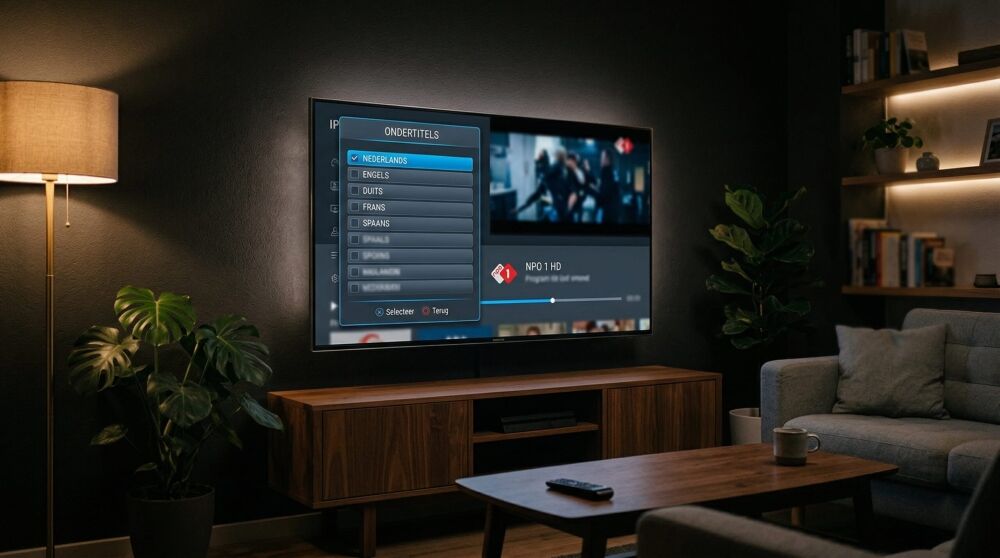
3. Tik op het ondertitel- of CC-icoontje, of tik op het tandwiel en kies Ondertitelingsinstellingen
4. Selecteer Ondertiteling inschakelen
5. Kies de gewenste taal uit de lijst
Verschijnt er geen lijst? Dan bevat de stream geen ondertiteltrack. Zie dan de sectie over externe bestanden verderop.
Standaard taal instellen
Je kunt ook een standaard taal instellen zodat IPTV Smarters Pro die automatisch kiest bij elke stream.
1. Open Instellingen via het tandwielicoon op het beginscherm
2. Ga naar Ondertitelingsinstellingen
3. Stel je voorkeurtaal in
4. Pas desgewenst de lettergrootte aan (bereik: 20 tot 60, standaard: 30), de kleur en de achtergrondtransparantie
5. Sla de instellingen op
Deze voorkeur blijft actief totdat je hem handmatig verandert.
Ondertiteling per apparaat
Niet elk apparaat gedraagt zich hetzelfde. Hieronder staat per platform wat je moet weten.
Android, Android TV en Google TV
Op Android-telefoons, Android TV-boxen en Google TV-apparaten werkt de ondertitelfunctie het meest betrouwbaar. De stappen zijn gelijk aan de algemene instructies hierboven.
Op sommige Android TV-versies verschijnt het CC-icoontje pas als je met de pijlknoppen op de afstandsbediening door de spelersbediening navigeert. Via het tandwiel-menu kom je altijd bij de volledige ondertitelingsinstellingen terecht, ongeacht de versie.
Heb je de app nog niet correct ingesteld op je Android-apparaat? Onze handleiding voor IPTV instellen op Android TV legt de volledige installatie stap voor stap uit.
iPhone en iPad (iOS)
Op iPhone en iPad volg je dezelfde stappen als hierboven. Het CC-icoontje staat doorgaans rechtsonder in de videospeler. Tik je het scherm aan en zie je het niet direct, probeer dan het tandwiel-menu.
Externe SRT-bestanden kun je op iOS laden via de Bestanden-app van Apple. Zorg dat het bestand opgeslagen staat in iCloud Drive of lokaal op je apparaat, dan is het selecteerbaar vanuit IPTV Smarters Pro.
Windows
De Windows-versie van IPTV Smarters Pro werkt via een desktopapp. De interface is gelijk aan de mobiele versie. Klik op het scherm om de bediening zichtbaar te maken, dan vind je het ondertitelicoontje in de onderste balk.
Externe ondertitelbestanden sla je op via Windows Verkenner en laad je vanuit de app. Let op de codering: kies UTF-8 voor de meeste Europese talen, inclusief Nederlands en Duits.
Amazon Firestick / Fire TV
Op een Firestick gebruik je de afstandsbediening om de videospelersbediening te openen. Druk op de selectieknop (het midden van de navigatieknop) terwijl de stream speelt. Het ondertitelicoontje verschijnt onderaan het scherm.
Werkt de ondertiteling niet goed op je Firestick? Ga naar Instellingen in IPTV Smarters Pro en zet het streamformaat op MPEG-TS. Dit formaat verwerkt ondertiteldata betrouwbaarder op Fire TV-apparaten dan het standaard HLS-formaat, zeker bij streams met ingebedde tracks.
LG Smart TV (WebOS)

LG Smart TV is een bijzonder geval. De WebOS-versie van IPTV Smarters Pro heeft geen ingebouwde ondertitelselector. De CC-knop die op Android en iOS betrouwbaar werkt, doet op WebOS niets. Dit is een al lang gerapporteerd probleem waar de ontwikkelaar nog geen complete oplossing voor heeft geboden.
Drie werkende alternatieven:
1. LG systeem-toegankelijkheid: ga naar Instellingen, dan Toegankelijkheid, dan Ondertiteling en zet dit op Aan. Druk vervolgens tijdens het afspelen op de rechts-pijlknop op de afstandsbediening. Als de stream ondertiteling ondersteunt, verschijnt er een CC-menu.
2. MaxPlayer: beschikbaar in de LG Content Store voor een eenmalig bedrag van €1,50. Werkt betrouwbaar met ondertiteling op LG OLED-televisies en is de snelste oplossing voor LG-gebruikers.
3. DuplexPlay: gratis beschikbaar en werkt wanneer de stream een ingebedde ondertiteltrack bevat.
Wil je de volledige installatie van IPTV op je LG of Samsung doorlopen? Bekijk dan onze gids over IPTV instellen op Samsung en LG Smart TV.
Samsung Smart TV
Op Samsung Smart TV (Tizen) reageert de CC-functie in IPTV Smarters Pro doorgaans wel op de bediening. Druk tijdens het afspelen op de OK-knop op de Samsung-afstandsbediening om de spelersbediening te openen en selecteer het ondertitelicoontje.
Werkt dat niet, ga dan naar de systeeminstellingen van de Samsung TV zelf: Instellingen, Algemeen, Toegankelijkheid, Bijschriftinstellingen. Zet bijschriften op Aan. Sommige Samsung-modellen vereisen deze systeem-instelling naast de app-instelling om ondertiteling te activeren.
Ondertitelingstaal veranderen
Tik tijdens het afspelen op het CC-icoontje en kies een andere taal. Is er maar één track aanwezig, dan kun je niet wisselen; de aanbieder heeft alleen die taal aangeboden.
Zien je ondertitels er vreemd uit, vol vraagtekens of onleesbare tekens? Dan klopt de codering niet. Ga naar Instellingen, Ondertitelingsinstellingen, Codering. Wissel tussen UTF-8 en ISO-8859-1. UTF-8 werkt voor de meeste West-Europese talen, waaronder Nederlands en Frans.
Externe ondertitelbestanden (.SRT) toevoegen
Geen ingebedde track bij een film? Dan kun je zelf een bestand laden. IPTV Smarters Pro ondersteunt de formaten SRT, SUB en SMI.
Zo doe je dat:
1. Download een passend ondertitelbestand via opensubtitles.org en selecteer de juiste film, taal en framerate
2. Sla het bestand op je apparaat op
3. Start de film in IPTV Smarters Pro
4. Tik op de drie puntjes of het tandwiel tijdens het afspelen
5. Kies Ondertiteling, dan Ondertitelbestand uploaden
6. Selecteer het bestand
Let op: externe ondertitels werken alleen bij VOD-content. Bij een live TV-stream is het niet mogelijk om een bestand te koppelen, ongeacht welke app je gebruikt. Loopt de ondertiteling na het laden niet synchroon, gebruik dan de Ondertitelingsvertraging-instelling; meer daarover hieronder.
Ondertiteling werkt niet? Dit zijn de oplossingen
Kom je er niet uit, dan is de oorzaak vrijwel altijd een van de volgende situaties.
Geen ondertiteltrack aanwezig. De stream bevat er simpelweg geen. Neem contact op met je aanbieder of probeer een andere bron voor dezelfde film. Meer algemene problemen met de app staan beschreven in onze gids IPTV Smarters Pro werkt niet meer.
Ondertiteling loopt niet synchroon. Open het tandwiel-menu tijdens het afspelen en zoek naar Ondertitelingsvertraging. Pas de offset aan in milliseconden. Een verschil van 500 tot 2.000 milliseconden lost de meeste synchronisatieproblemen op in beide richtingen.
Verkeerde tekens of vraagtekens. Dit is een codering-mismatch. Ga naar Instellingen, Ondertitelingsinstellingen, Codering. Wissel tussen UTF-8 en ISO-8859-1. Zijn de tekens daarna nog fout, download het ondertitelbestand dan opnieuw in een andere codering.
Ondertiteling valt halverwege weg. Vrijwel altijd stream-instabiliteit, geen ondertitelprobleem. Herstart de stream. Blijft het terugkomen, zet dan het streamformaat op MPEG-TS in de app-instellingen.
LG WebOS: ondertiteling werkt niet ondanks de app-instelling. Dit is het bekende WebOS-probleem. De systeem-toegankelijkheidsinstelling en MaxPlayer zijn de meest directe oplossingen. Zie de LG-sectie hierboven.
Welke IPTV-app heeft de beste ondertitelingsondersteuning?
Het antwoord hangt sterk af van je apparaat.
IPTV Smarters Pro scoort goed op Android, iOS, Windows en Firestick. De ondersteuning voor externe SRT-bestanden en aanpasbare weergave (lettergrootte 20 tot 60, kleur, transparantie) is sterk. Op LG WebOS is de ondersteuning beperkt.
TiviMate blinkt uit bij live TV closed captions op Android TV. Voor VOD-ondertiteling is een externe speler zoals MX Player nodig, wat extra stappen vereist.
MaxPlayer is de duidelijke keuze voor LG OLED-gebruikers. Niet de meest uitgebreide app, maar het WebOS-ondertitelprobleem bestaat er simpelweg niet.
DuplexPlay werkt betrouwbaar op vrijwel elk apparaat, mits de stream de tracks bevat.
De kwaliteit van je stream speelt ook een grote rol. Een onstabiele verbinding is de meest voorkomende oorzaak van wegvallende ondertitels, ongeacht welke app je gebruikt. Wil je meer weten over de mogelijkheden per apparaat, bekijk dan onze volledige IPTV installatiehandleiding.
Veelgestelde vragen
Waarom geen ondertiteling bij IPTV?
IPTV-streams bevatten alleen ondertiteling als de aanbieder dat insluit. Live TV-streams verliezen ondertiteldata tijdens het encoderingsproces. Bij VOD-content hangt het af van de specifieke titel en aanbieder. Ontbreekt de track, dan heeft geen app-instelling effect.
Hoe zet ik ondertiteling aan op IPTV Smarters Pro op mijn LG TV?
IPTV Smarters Pro heeft op LG WebOS geen ingebouwde ondertitelselector. Gebruik de toegankelijkheidsinstelling van je LG TV zelf (Instellingen, Toegankelijkheid, Ondertiteling, Aan) en druk daarna op de rechts-pijlknop tijdens het afspelen. Of installeer MaxPlayer (€1,50 via de LG Content Store) als snelle oplossing.
Welk knopje is voor ondertiteling?
In IPTV Smarters Pro is dat het CC-icoontje in de videospelersbediening, of het tandwiel-icoon waarna je Ondertitelingsinstellingen kiest. Tik eerst op het scherm om de bediening zichtbaar te maken.
Hoe verander ik de taal van de ondertiteling?
Tik tijdens het afspelen op het CC-icoontje en kies een andere taal. Wil je een standaard instellen, ga dan naar Instellingen, Ondertitelingsinstellingen, Taal. Dit werkt alleen als de stream meerdere taaltracks bevat.
Hoe voeg ik externe ondertitels toe aan IPTV Smarters Pro?
Download een SRT-, SUB- of SMI-bestand, start de film, tik op het tandwiel-menu en kies Ondertiteling, dan Ondertitelbestand uploaden. Dit werkt alleen bij VOD-content, niet bij live TV.
Waarom loopt mijn ondertiteling niet synchroon?
Ga naar het tandwiel-menu tijdens het afspelen en zoek naar Ondertitelingsvertraging. Stel een offset in van honderden tot tweeduizend milliseconden, afhankelijk van de richting van de vertraging. Een aanpassing van 500 tot 1.000 ms lost het in de meeste gevallen op.
Wil je IPTV Smarters Pro gebruiken met een stabiele, betrouwbare stream? Met een IPTV abonnement van IPTV Smarters NL heb je direct toegang tot meer dan 30.500 live zenders en 150.000 VOD-titels, op elk apparaat uit deze gids. Activatie binnen 10 minuten, geen contract.
Klaar om te streamen
Ondertiteling bij IPTV Smarters Pro werkt zodra de stream er een bevat. Zit de track er niet in, dan biedt een extern SRT-bestand altijd uitkomst bij VOD-content. LG-gebruikers hebben een extra stap nodig, maar de oplossingen werken. Begin altijd bij de stream zelf voordat je iets in de app aanpast.